Модуль d.5 · Урок 4
Урок 4: Практика — 3D-продукт
Содержание
- Чему вы научитесь
- Задача практикума
- Этап 1: Подготовка ортографического референса без ложных теней
- Этап 2: Генерация 3D-модели и выбор параметров сетки
- Этап 3: Инженерная доводка в Blender по 7-пунктовому чек-листу
- Этап 4: Студийный рендер и три варианта финального Mockup
- 1. Фотореалистичный рендер в Blender (Cycles) и Mockup в Figma
- 2. Интерактивный 3D-виджет для сайта (<model-viewer> или Spline)
- 3. AR-примерка в комнате покупателя на iPhone (USDZ)
- Полная схема производственного пайплайна
Чему вы научитесь
- Проходить полный производственный цикл 2026 года: от ортографического 2D-референса до готового 3D-продукта на сайте и в портфолио
- Готовить бестеневой входной референс в Nano Banana Pro и собирать 3D-модель с PBR-картами в Hunyuan3D 3.1 Pro (или Tripo H3.1 / Meshy 7.1)
- Проводить модель через 7-пунктовый инженерный чек-лист в Blender (пивот в основании, реальные метры, чистый Albedo, Draco-сжатие)
- Собирать финальную подачу в трёх форматах: фотореалистичный рендер Cycles для Figma, сжатый
GLBдля веба иUSDZдля AR на iPhone
Задача практикума
В этом уроке мы соединим все инженерные правила модуля d.5 в единый проект: создадим 3D-модель продукта (на примере минималистичной настольной лампы или беспроводных наушников), проверим её сетку и PBR-карты по стандарту 2026 года (World Models Watch: AI 3D Game Assets Guide, TRELLIS 2 Alternatives) и упакуем результат для реального продакшена.
Для практики используем arckep.ru — все основные модели, без VPN, оплата рублями. Вы можете использовать любые другие сервисы.
Этап 1: Подготовка ортографического референса без ложных теней
Как мы разобрали в первом уроке, нельзя подавать в Image-to-3D рекламный постер с глубокими тенями, контровым неоном и широкоугольной перспективой 35 мм. Любая тень на входной картинке превратится либо в геометрическую вмятину на сетке, либо в чёрное пятно, намертво впечатанное в цветовую карту Albedo.
Для нашего проекта сгенерируем технически чистый референс в модели Nano Banana Pro (gemini-3-pro-image) на arckep.ru (или бесплатно в Flux Schnell на HuggingFace).
Эталонный промпт для входного референса:
minimalist desk lamp, matte white ceramic cylindrical base,
thin brushed steel arm, warm ring diffuser turned off,
orthographic front-three-quarter view, isolated on solid neutral light-gray background,
even flat diffused studio lighting, no cast shadows, no harsh specular highlights,
clean sharp silhouette, no overlapping parts, product technical reference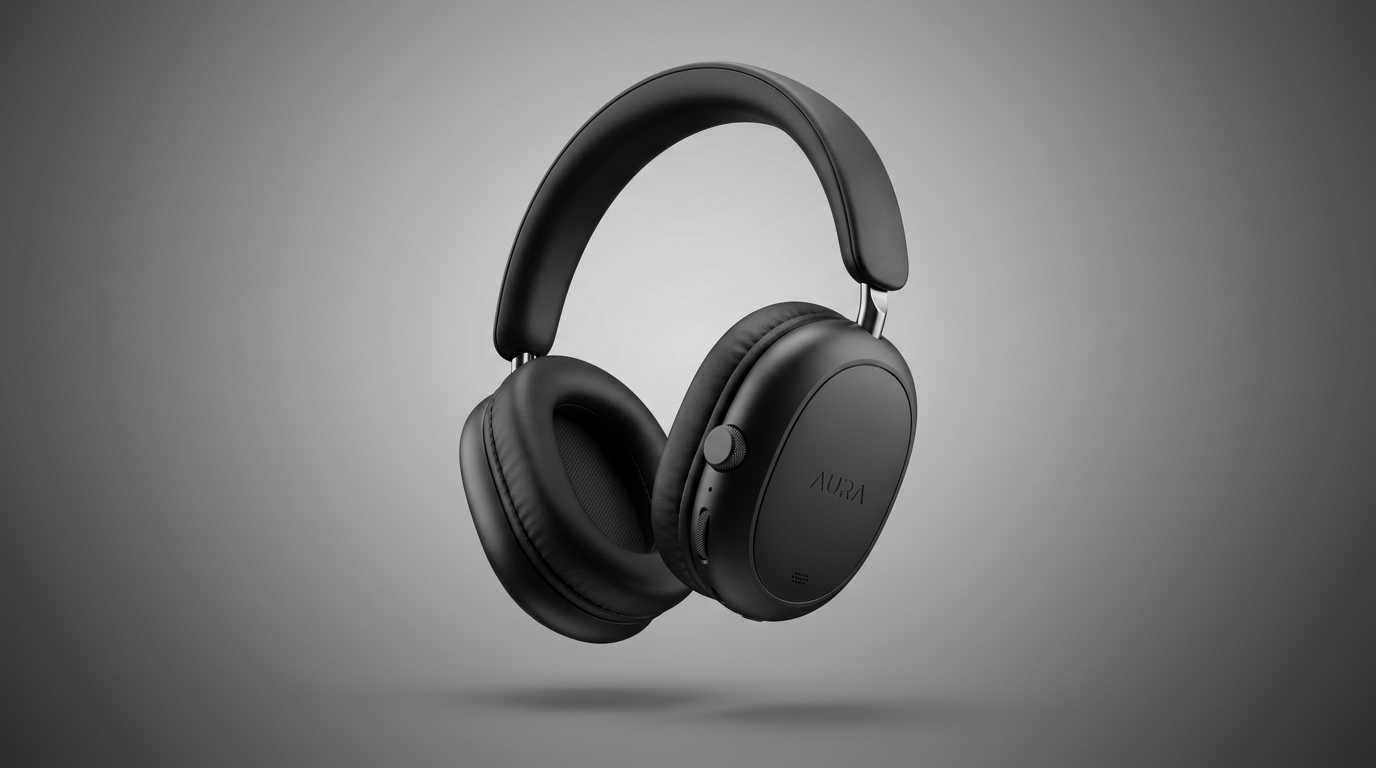 Референс: наушники для 3D-генерации (Nano Banana 2 через arckep.ru)
Сравним, чем технический референс для 3D-реконструкции отличается от обычного рекламного рендера:
Этап 2: Генерация 3D-модели и выбор параметров сетки
Переходим от плоского референса к трёхмерной геометрии и физическим картам материалов.
Откройте Hunyuan3D 3.1 Pro на arckep.ru. Перейдите в каталог моделей на arckep.ru, выберите Hunyuan3D 3.1 в режиме
Image-to-3Dи загрузите подготовленный на Этапе 1 референс (или набор ракурсов Multi-View).Проверьте силуэт в режиме чистой геометрии (опционально). Если предмет сложный, сначала запустите быстрый прогон без текстур (
geometry-only mode), чтобы убедиться, что стойка лампы или дужка наушников не имеет разрывов.Задайте полигонаж и включите 4K PBR-карты. Укажите целевую плотность сетки (
target face count) и активируйте генерацию PBR-текстур — модель создаст отдельные картыAlbedo,Roughness,MetallicиNormal.Альтернативные настройки в Tripo H3.1 / P2 и Meshy 6 / 7.1. Если вы собираете проект в Tripo H3.1, задайте
faceLimit(например,15000для веба или50000для рендера), включитеautoSize=trueдля масштаба в реальных метрах иquad=trueдля получения четырёхугольной сетки в форматеFBX. В Meshy 6 / 7.1 выберите топологиюQuad, если планируете гнуть провод или шарнир лампы, а для локального open-source пайплайна используйте Microsoft TRELLIS 2 (512³–1536³O-Voxel).Скачайте ассет. Сохраните модель в формате
GLB(илиFBX, если выгружали квад-сетку из Tripo/Meshy).
Этап 3: Инженерная доводка в Blender по 7-пунктовому чек-листу
Сырой файл из генератора нельзя сразу отправлять клиенту или на сайт. Откройте бесплатный Blender, удалите стартовый куб и импортируйте модель (File → Import → glTF 2.0 или FBX). Проведём её по всем семи пунктам производственного стандарта:
Пункт 1 и 2: Бюджет полигонов и топология. Включите статистику сцены (
Viewport Overlays → Statistics). Для мобильного веба и карточек товаров удерживайте полигонаж ниже 15 000 треугольников (для hero-сцены и крупного рендера допустимо 50 000+). Если сетка слишком плотная, примените модификаторDecimate, а для сгибаемых деталей используйтеQuad-топологию (черезRemesh → QuadriFlowв Blender или изначальный экспорт сquad=true).Пункт 3: Чистота геометрии (Watertight). В режиме редактирования (
Tab) проверьте дно подставки и тонкие соединения. Удалите висящие в воздухе случайные вершины (Mesh → Clean Up → Delete Loose).Пункт 4: Ревизия PBR-карт в Shader Editor. Переключитесь в режим
Material Preview (Z)и откройтеShader Editor. Убедитесь, что к шейдеруPrincipled BSDFподключены честные карты, а на базовой текстуре цвета (Albedo) нет чёрных пятен. Для нашей лампы докрутите физику вручную: на керамическом основании поставьтеRoughness = 0.3иMetallic = 0.0, а на стальной ножке —Metallic = 1.0иRoughness = 0.25.Пункт 5: Установка Pivot Point в центр основания. Поставьте 3D-курсор в начало координат
(0, 0, 0)(Shift + C). В режиме редактирования поднимите всю геометрию так, чтобы подошва лампы стояла ровно на плоскости пола (Z = 0), выровняйте её по центру и в объектном режиме нажмитеObject → Set Origin → Origin to 3D Cursor. Теперь модель вращается вокруг своей оси без смещения.Пункт 6: Реальный масштаб в метрах. Откройте боковую панель (
N → Item → Dimensions). Если высота настольной лампы равна9.2 m, уменьшите её клавишейSдо реалистичных0.38 m(38 сантиметров) и обязательно зафиксируйте масштаб комбинациейCtrl + A → Scale.Пункт 7: Сжатие Draco для мгновенной загрузки в вебе. При экспорте копии для сайта (
File → Export → glTF 2.0 (.glb)) ограничьте размер текстур до2048px(форматWebP) и во вкладкеCompressionвключите Draco mesh compression. Вес файла сократится с 30–40 МБ до 1,5–3 МБ (загрузка на сайте быстрее 1 секунды).
Этап 4: Студийный рендер и три варианта финального Mockup
Когда модель вычищена и настроена, мы можем за 15 минут получить из одного 3D-файла сразу три продуктовых артефакта.
1. Фотореалистичный рендер в Blender (Cycles) и Mockup в Figma
- Выставьте трёхточечный студийный свет:
- Key Light (рисующий):
Add → Light → Area, спереди-слева под углом 45 градусов, мощность400–500 W, мягкий размер источника. - Fill Light (заполняющий): с противоположной стороны, мощность
150–200 Wдля высветления глубоких теней. - Rim Light (контровой): сзади-сверху, мощность
300 W, чтобы отделить силуэт стальной дужки от фона. - Дополнительно подключите студийную карту окружения HDRI с polyhaven.com во вкладке
World Properties.
- Key Light (рисующий):
- Настройте рендер Cycles: выберите движок
Cycles(он физически точно считает отражения на металле и керамике), установитеSamples = 128–256с включённымDenoising, разрешение2048×2048или3840×2160и нажмитеF12. - Соберите подачу в Figma: сохраните рендер в
PNGс прозрачным фоном (Film → Transparent), перенесите во фрейм Figma1920×1080и впишите в карточку продукта или hero-экран интернет-магазина.
2. Интерактивный 3D-виджет для сайта (<model-viewer> или Spline)
Возьмите сжатый через Draco файл lamp-web.glb (до 15 тыс. треугольников, вес ~2 МБ):
- Подключите его через тег
<model-viewer src="/models/lamp-web.glb" camera-controls auto-rotate shadow-intensity="1" environment-image="neutral">на страницу товара. Благодаря пивоту в центре основания лампа будет плавно вращаться ровно в центре блока. - Либо загрузите
GLBв Spline, добавьте включение тёплого свечения лампы по клику (Mouse Down Event) и встройте сцену в Webflow или Framer.
3. AR-примерка в комнате покупателя на iPhone (USDZ)
Экспортируйте модель с реальным масштабом (0.38 m) в формат USDZ (напрямую из Blender 4.x или автоматически через атрибут ar в <model-viewer>). При открытии страницы в Safari на iPhone пользователь увидит кнопку проcмотра в дополненной реальности и сможет поставить лампу в реальную величину на свой рабочий стол.
Полная схема производственного пайплайна
Ортографический референс без теней (Nano Banana Pro на arckep.ru)
    │
    ▼
Реконструкция 3D + 4K PBR (Hunyuan3D 3.1 Pro / Tripo H3.1 / Meshy 7.1)
    │
    ▼
7-пунктовый инженерный чек-лист в Blender:
[<15k/50k полигонов • Quad/Tri • Watertight • Чистый Albedo • Пивот в дне • Метры • Draco]
    │
    ├──► Рендер Cycles (PNG с прозрачностью) ──► Продуктовый Mockup в Figma
    ├──► Сжатый GLB (< 3 МБ, загрузка < 1 сек) ──► <model-viewer> / Spline на сайте
    ├──► USDZ в реальном масштабе ──► AR-примерка на iPhone (Apple Quick Look)
└──► FBX (quad=true + коллизии) ──► Игровой движок Unity / Unreal Engine- Выберите любой предмет промышленного дизайна (настольная лампа, беспроводная колонка, кофемашина, геймпад или пара наушников).
- Сгенерируйте для него в Nano Banana Pro на arckep.ru ортографический входной референс на сером фоне с ровным диффузным светом без падающих теней.
- Создайте 3D-модель с PBR-текстурами в Hunyuan3D 3.1 Pro на arckep.ru (или на бесплатном стенде HuggingFace).
- Проведите модель через все 7 пунктов инженерного чек-листа в Blender: проверьте бюджет треугольников, материалы
Principled BSDF, выставьте пивот в центр основания и масштаб в метрах. - Сделайте один студийный рендер в
Cycles(PNG) и один сжатыйGLBс Draco-компрессией для веба.